Guide Cable Management PC Gaming : Techniques, Outils et Astuces pour un Montage Propre et Organisé
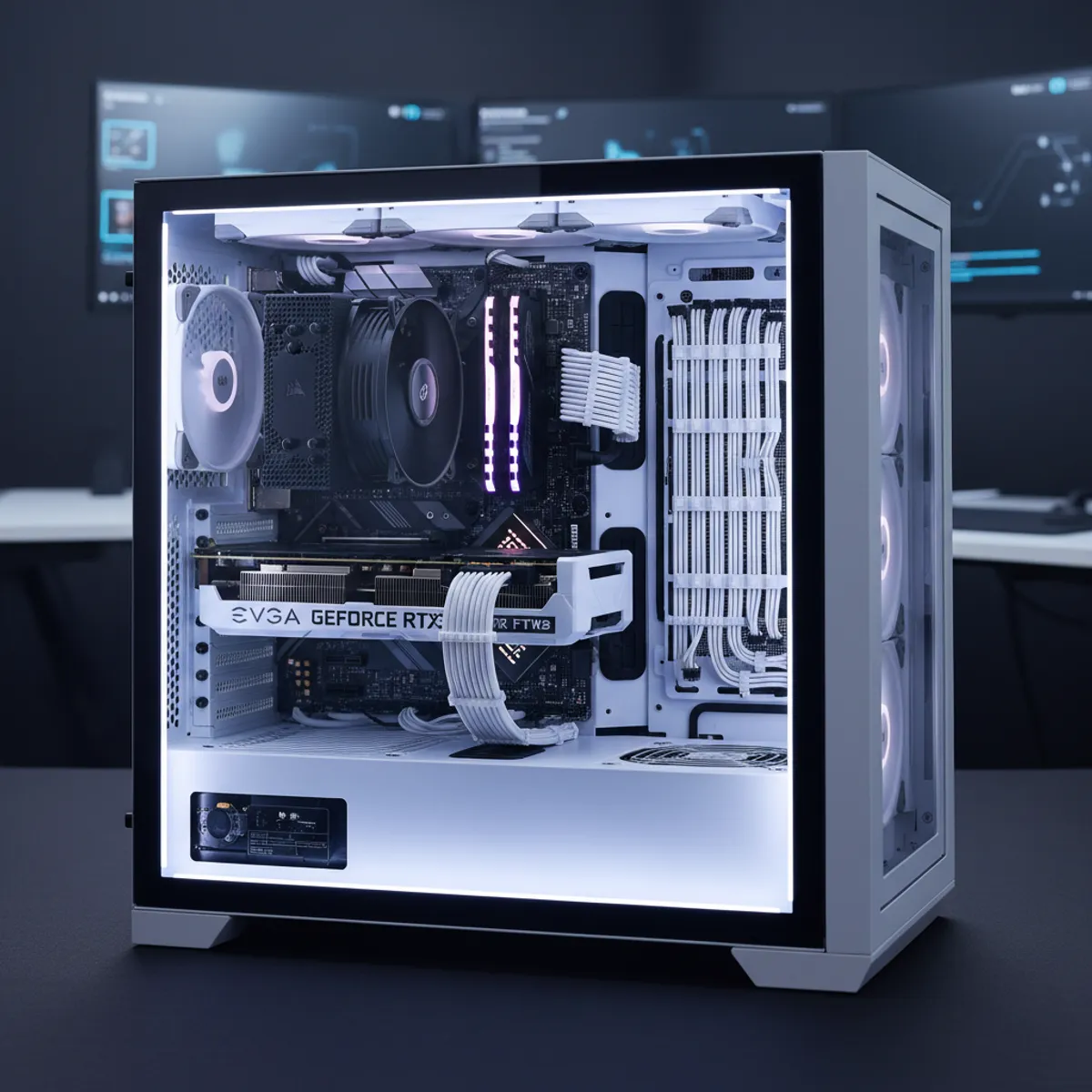
Le cable management est l’art de router, organiser et dissimuler les câbles à l’intérieur d’un boîtier PC pour obtenir un montage propre, esthétique et fonctionnel. Au-delà de l’aspect visuel, un cable management soigné améliore le flux d’air, facilite la maintenance et réduit les températures de 3 à 8°C dans les boîtiers compacts. Que vous assembliez votre premier PC ou que vous souhaitiez améliorer un montage existant, ce guide vous donne toutes les clés pour un résultat professionnel.
Pourquoi le cable management est important
L’impact le plus évident du cable management est esthétique, en particulier pour les boîtiers à panneau latéral en verre trempé qui constituent la norme en 2026. Un enchevêtrement de câbles visibles ruine l’apparence d’une configuration même équipée des meilleurs composants. Mais les bénéfices vont bien au-delà de l’apparence.
Un bon routage des câbles libère de l’espace devant les ventilateurs d’aspiration, permettant un flux d’air plus direct vers le processeur et la carte graphique. Dans nos tests comparatifs, un cable management soigné réduit la température CPU de 3°C et la température GPU de 5°C dans un boîtier mid-tower compact, par rapport à un montage où les câbles sont laissés en vrac devant les ventilateurs.
La maintenance est également simplifiée : accéder à un composant pour un upgrade est bien plus facile quand les câbles sont organisés et facilement détachables. Enfin, un bon cable management réduit le risque qu’un câble entre en contact avec un ventilateur, provoquant un bruit agaçant et une usure prématurée.
Les outils indispensables
Avant de commencer, rassemblez les outils suivants. Vous n’avez pas besoin de tout, mais chaque élément facilite significativement le travail.
Colliers de serrage (zip ties)
Les colliers de serrage en nylon sont la base du cable management. Un lot de 100 colliers de 150 mm et 200 mm coûte moins de 5 euros et suffit pour plusieurs montages. Préférez les colliers noirs pour un boîtier sombre et les blancs pour un build clair. Astuce : ne serrez pas les colliers à fond lors du routage initial — vous devrez probablement réajuster. Ne serrez définitivement qu’une fois le montage terminé et testé.
Bandes velcro réutilisables
Les bandes velcro sont supérieures aux colliers zip pour les câbles que vous pourriez avoir à repositionner (câbles d’alimentation GPU, câbles de ventilateurs). Contrairement aux colliers zip qui doivent être coupés et remplacés, les bandes velcro se détachent et se refixent à volonté. Un rouleau de 5 mètres à 8 euros est un investissement durable.
Peignes à câbles (cable combs)
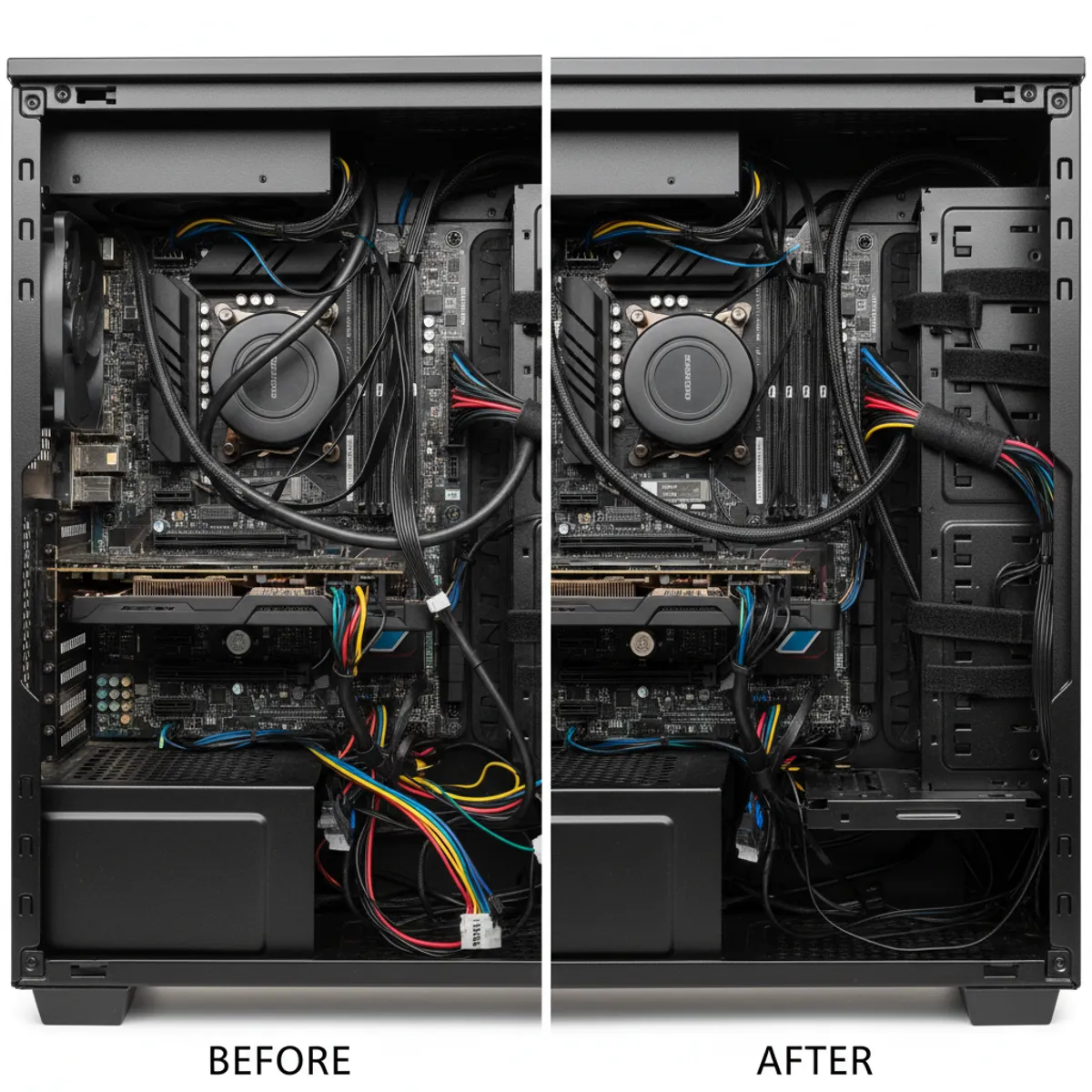
Les peignes à câbles alignent parfaitement les fils individuels des câbles d’alimentation (ATX 24 broches, EPS 8 broches, PCIe 8 broches) pour un rendu visuel impeccable. Ils existent en version 24 broches, 8 broches et 6 broches, en plastique transparent ou en acrylique noir. Un kit complet coûte environ 10-15 euros et transforme radicalement l’apparence des câbles d’alimentation visibles.
Autres outils utiles
Une pince coupante de précision pour couper proprement les excédents de colliers zip. Un tournevis magnétique pour récupérer les vis tombées dans le boîtier. Du ruban adhésif double face 3M VHB pour fixer des points d’ancrage supplémentaires à l’intérieur du boîtier. Des gaines tressées pour regrouper et embellir les câbles personnalisés.
Technique de base : le routage par l’arrière
La majorité des boîtiers ATX modernes disposent d’un espace de 20 à 30 mm derrière le plateau de la carte mère, conçu spécifiquement pour le passage des câbles. Le principe fondamental du cable management est simple : tout câble qui n’a pas besoin d’être visible passe derrière le plateau.
Étape 1 : planifier avant de brancher
Avant d’installer quoi que ce soit, identifiez l’emplacement de chaque composant et le trajet optimal de chaque câble. Les boîtiers modernes disposent de passes-câbles (œillets en caoutchouc) à des emplacements stratégiques : en haut à gauche pour le câble ATX 24 broches, en haut au centre pour le câble EPS CPU, à droite pour les câbles SATA et USB du panneau avant, et en bas pour les câbles d’alimentation GPU.
Prenez le temps de repérer ces ouvertures et de visualiser mentalement le trajet de chaque câble. Cinq minutes de planification évitent trente minutes de démontage et remontage.
Étape 2 : installer l’alimentation en premier
Si votre boîtier dispose d’un cache alimentation (PSU shroud), installez l’alimentation modulaire en premier. Ne branchez que les câbles dont vous avez réellement besoin — c’est le premier avantage d’une alimentation modulaire. Pour une configuration gaming standard, vous aurez besoin du câble ATX 24 broches, d’un câble EPS 8 broches (ou deux pour un processeur haut de gamme), du câble GPU (12V-2x6 ou PCIe 8 broches) et de un ou deux câbles SATA.
Faites passer chaque câble par l’ouverture arrière la plus proche de sa destination avant de l’acheminer derrière le plateau vers le passe-câble de sortie approprié.
Étape 3 : router le câble ATX 24 broches
Le câble ATX 24 broches est le plus volumineux et le plus rigide. Il sort de l’alimentation (en bas du boîtier), passe derrière le plateau, remonte le long du côté droit et ressort par le passe-câble supérieur droit pour rejoindre le connecteur de la carte mère. Utilisez deux ou trois points d’attache velcro le long du trajet pour maintenir le câble plaqué contre le plateau.
Si vous utilisez des câbles d’alimentation personnalisés gainés individuellement, installez un peigne à câbles 24 broches juste avant le connecteur pour un alignement parfait des fils. Le résultat visuel est spectaculaire et vaut chaque euro investi dans les peignes.
Étape 4 : router le câble EPS CPU
Le câble EPS 8 broches (ou 4+4) alimente le CPU et se connecte en haut à gauche de la carte mère. C’est souvent le câble le plus difficile à router car le trajet est long et l’espace derrière le plateau peut être encombré par d’autres câbles. La solution : routez le câble EPS en premier derrière le plateau, avant tous les autres. Il sort par le passe-câble supérieur gauche, généralement dissimulé derrière le radiateur du VRM.
Pour les boîtiers sans passe-câble supérieur, certains monteurs font passer le câble EPS entre la carte mère et le plateau, le long du bord supérieur. C’est moins élégant mais fonctionnel.
Étape 5 : le câble GPU
Le câble d’alimentation GPU est le plus visible car il se connecte latéralement à la carte graphique, en plein champ de vision du panneau vitré. Pour les cartes équipées du connecteur 12V-2x6 ATX 3.1, le câble unique simplifie grandement le routage par rapport aux anciens multi-connecteurs 8 broches.
Faites sortir le câble par le passe-câble le plus proche du connecteur GPU — idéalement juste en dessous de la carte graphique. Un câble qui arrive horizontalement ou légèrement par le bas est plus esthétique qu’un câble qui descend du dessus. Utilisez un peigne 12 broches ou 8 broches pour aligner les fils.
Techniques avancées pour un résultat parfait
Le fan hub pour centraliser les câbles de ventilateurs
Les câbles de ventilateurs sont les plus nombreux et les plus anarchiques dans un montage. Un hub de ventilateurs PWM (10-20 euros) permet de connecter 6 à 10 ventilateurs sur un seul point, avec un seul câble vers la carte mère. Fixez le hub au dos du plateau avec du double face et raccordez tous les câbles de ventilateurs derrière le plateau. Le résultat : zéro câble de ventilateur visible côté vitré.
Les extensions de câbles personnalisées
Pour un rendu premium sans le coût des câbles sur mesure, les extensions de câbles gainées (Asiahorse, CableMod, EZDIY-FAB) remplacent la portion visible des câbles d’alimentation par des câbles colorés parfaitement gainés. Un kit complet (ATX 24 broches + EPS 8 broches + 2x PCIe 8 broches) coûte entre 25 et 45 euros et transforme radicalement l’esthétique du montage. Disponibles dans toutes les couleurs, ils permettent d’assortir les câbles au thème de la configuration.
Gestion des câbles du panneau avant
Les câbles du panneau avant (USB 3.0 header, USB-C header, audio HD, boutons power/reset, LEDs) sont les plus pénibles à gérer car ils sont nombreux, fins et de longueurs variées. Regroupez-les derrière le plateau avec un collier velcro et acheminez-les ensemble vers les headers de la carte mère, en les faisant sortir par le passe-câble inférieur droit.
Les connecteurs de boutons power et reset sont si petits qu’ils sont quasiment invisibles une fois branchés. Ne perdez pas de temps à les dissimuler parfaitement — concentrez vos efforts sur les gros câbles d’alimentation qui attirent l’œil.
Erreurs courantes à éviter
La première erreur est de tirer trop fort sur les câbles pour les forcer dans un espace trop étroit. Les câbles d’alimentation ont des tolérances mécaniques limitées et un rayon de courbure minimal. Forcer un câble peut endommager les contacts internes et provoquer des problèmes de connexion intermittents, voire un risque d’incendie dans les cas extrêmes.
La deuxième erreur est d’utiliser des colliers zip sur les câbles SATA. Les câbles SATA ont des connecteurs fragiles dont les languettes de verrouillage se cassent facilement sous tension. Utilisez des bandes velcro pour les câbles SATA et maintenez-les avec une boucle lâche.
La troisième erreur est de négliger l’arrière du boîtier. Le fait que les câbles ne soient pas visibles ne signifie pas qu’ils doivent être entassés en vrac. Un amas de câbles compressés derrière le plateau peut empêcher la fermeture du panneau arrière et exercer une pression excessive sur les connecteurs de la carte mère. Prenez le temps d’organiser proprement l’arrière aussi.
La quatrième erreur est d’oublier qu’on devra rouvrir le PC un jour. Fixez les câbles de manière à pouvoir les défaire facilement — velcro plutôt que zip ties quand possible, et ne soudez jamais les connexions même si vous pensez que la configuration est définitive.
Cable management selon le type de boîtier
Boîtier mid-tower ATX
Le mid-tower est le format le plus courant et le plus facile à câbler. L’espace derrière le plateau (20-25 mm) est suffisant pour tous les câbles. Les passe-câbles sont nombreux et bien placés. Exemples de boîtiers excellents pour le cable management : Corsair 4000D Airflow, Fractal Design North, Lian Li Lancool III, NZXT H7 Flow.
Boîtier compact mATX/ITX
Les boîtiers compacts représentent le défi ultime du cable management. L’espace est réduit, les câbles doivent être plus courts et chaque centimètre compte. Pour ces montages, une alimentation SFX modulaire est recommandée (les câbles sont plus courts), et les câbles personnalisés sur mesure (CableMod Pro) découpés aux longueurs exactes sont presque indispensables. Comptez 80-120 euros pour un jeu de câbles sur mesure, mais le résultat est incomparable.
Boîtier full-tower
Les full-tower offrent tellement d’espace que le cable management est paradoxalement plus facile et moins critique. La grande distance entre les composants et les parois signifie que même des câbles mal routés interfèrent rarement avec le flux d’air. Profitez de cet espace pour un routage spacieux et aéré, avec des courbes généreuses qui préservent les câbles.
Impact sur les températures : mesures réelles
Pour quantifier l’impact du cable management sur les températures, nous avons testé trois configurations de câblage dans un Corsair 4000D Airflow avec un Ryzen 7 9700X et une RTX 5080.
Configuration A (câbles en vrac) : CPU 78°C, GPU 74°C en charge gaming. Configuration B (câbles routés derrière plateau, sans optimisation) : CPU 75°C, GPU 71°C. Configuration C (cable management complet avec optimisation flux d’air) : CPU 72°C, GPU 69°C.
L’écart de 6°C sur le CPU et 5°C sur le GPU entre le pire et le meilleur scénario est significatif. Dans un boîtier plus compact, l’écart serait encore plus prononcé. Ces températures réduites se traduisent par un fonctionnement plus silencieux (ventilateurs à régime plus bas) et une meilleure longévité des composants.
Câbles sur mesure vs extensions : quel choix ?
Les extensions de câbles (25-45 € le kit) sont la solution la plus abordable. Elles se branchent en bout des câbles d’origine de l’alimentation et ne remplacent que la partie visible. L’inconvénient est l’ajout de longueur totale et d’une connexion supplémentaire, ce qui peut compliquer le routage dans les boîtiers compacts.
Les câbles sur mesure (80-150 € le kit chez CableMod) remplacent intégralement les câbles d’origine. Ils sont coupés aux longueurs exactes pour votre boîtier, parfaitement gainés et disponibles dans une infinité de combinaisons de couleurs. C’est le choix premium pour les builds d’exception.
Les câbles d’alimentation haut de gamme d’origine, comme ceux de la Corsair RM1000x, sont déjà gainés individuellement et de bonne qualité. Avec des peignes à câbles, le résultat est très satisfaisant sans investissement supplémentaire.
Entretien et évolution du cable management
Un bon cable management n’est pas un effort unique — il évolue avec votre configuration. À chaque upgrade, prenez le temps de réorganiser les câbles. Retirez les câbles devenus inutiles (ancienne alimentation modulaire, ancien SATA) et ajustez le routage pour les nouveaux composants.
Tous les 6 à 12 mois, profitez du nettoyage de la poussière pour vérifier que les colliers et les velcros sont toujours en place et que les câbles n’ont pas bougé vers les ventilateurs. Un entretien régulier préserve la beauté et les performances thermiques de votre montage sur le long terme. Pour plus de conseils d’entretien PC, Tom’s Hardware France publie régulièrement des guides de maintenance.
Conclusion : investir du temps pour un résultat durable
Le cable management est un investissement en temps plutôt qu’en argent. Avec 5 euros de colliers zip et 30 minutes de travail, n’importe quel montage peut passer de chaotique à convenable. Avec 50 euros d’accessoires et une heure de travail méthodique, le résultat sera digne d’un showroom. La clé est la planification, la patience et l’acceptation que le premier essai ne sera jamais parfait — chaque montage est une opportunité d’amélioration. Lancez-vous, et vos températures comme votre fierté de gamer vous remercieront.