PC gaming qui rame : 12 causes et solutions pour retrouver des FPS
PC gaming qui rame : 12 causes et solutions pour retrouver des FPS
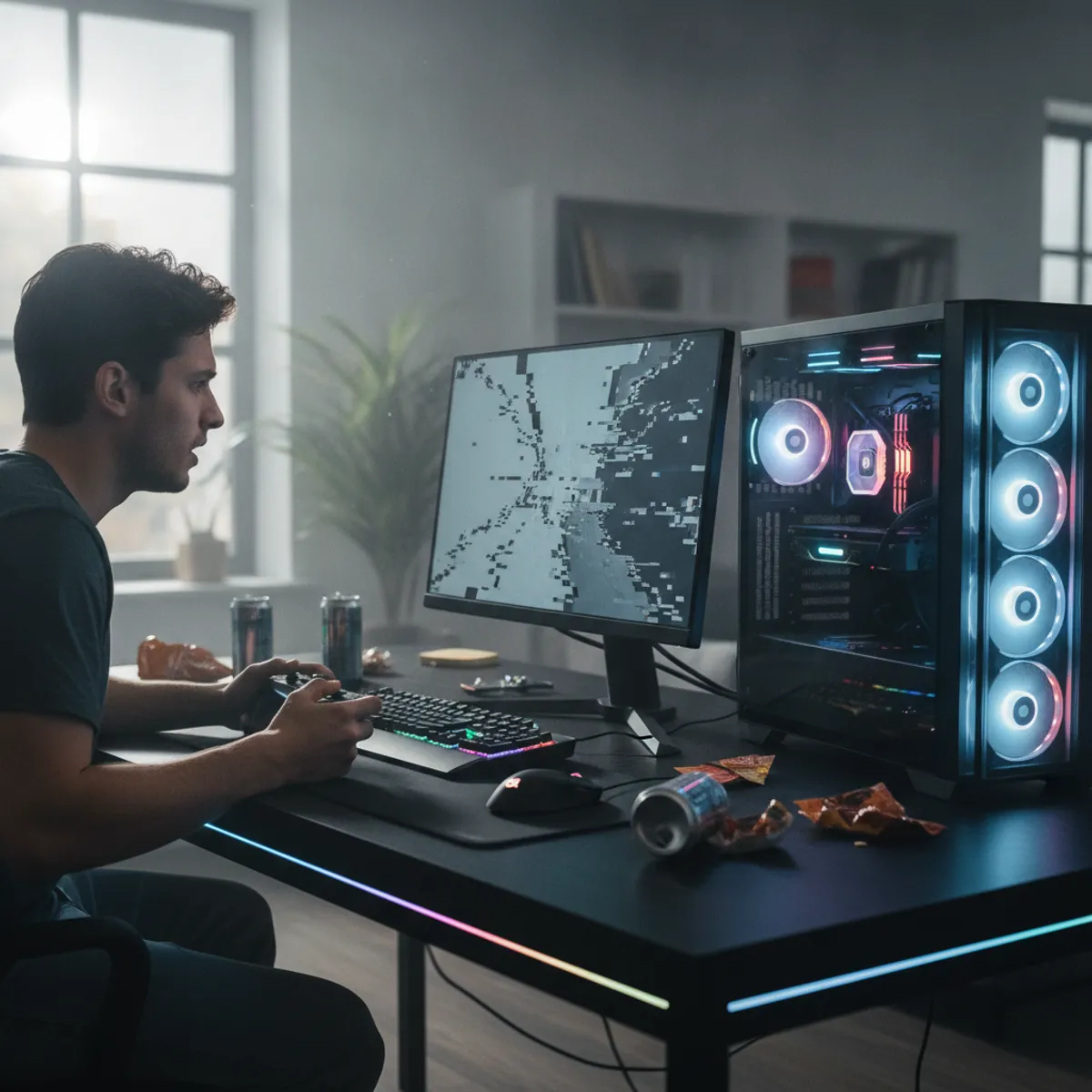
Un PC gaming qui rame au milieu d’une partie, des saccades soudaines, des FPS qui s’effondrent sans raison apparente : ce problème touche aussi bien les configurations d’entrée de gamme que les machines récentes mal optimisées. La bonne nouvelle, c’est qu’un PC gaming qui rame n’est presque jamais une fatalité. Dans la grande majorité des cas, la cause est identifiable et la solution accessible, souvent sans dépenser un centime. Ce guide passe en revue les 12 raisons les plus courantes et vous donne, pour chacune, une marche à suivre claire.
Réponse directe : pourquoi un PC gaming rame ? Les causes principales sont des pilotes graphiques obsolètes, une surchauffe entraînant un throttling (réduction automatique des fréquences), une RAM saturée, trop de processus en arrière-plan, des paramètres graphiques trop élevés pour le matériel, et un stockage saturé ou lent (HDD au lieu de SSD). Diagnostiquer ces six points résout la plupart des ralentissements.
1. Pilotes graphiques obsolètes ou corrompus
C’est la cause numéro un, et la plus simple à corriger. NVIDIA et AMD publient régulièrement des pilotes « Game Ready » optimisés pour les nouveaux titres ; un pilote périmé peut faire perdre un pourcentage notable de performances dans les jeux récents.
Solution : mettez à jour vos pilotes via GeForce Experience / NVIDIA App ou AMD Software Adrenalin. En cas de saccades persistantes après une mise à jour, effectuez une installation propre avec DDU (Display Driver Uninstaller) en mode sans échec, puis réinstallez la dernière version stable.
2. Surchauffe et thermal throttling
Quand le processeur ou la carte graphique atteint sa température critique, le système réduit automatiquement les fréquences pour se protéger : c’est le thermal throttling. La plupart des CPU de bureau récents commencent à throttler autour de 95-100 °C, tandis que les GPU haut de gamme démarrent généralement entre 83 et 87 °C selon leur système de refroidissement, d’après BottleneckCheck. Même 5 °C de chaleur soutenue en plus peuvent coûter jusqu’à 8-10 % de FPS.
Le symptôme typique : une partie fluide pendant 10 à 20 minutes, puis des chutes de FPS et du stuttering. La signature à surveiller : les températures montent pendant que les fréquences chutent, à charge constante.
Solution : surveillez vos températures avec HWiNFO64 ou MSI Afterburner. Nettoyez la poussière, vérifiez le flux d’air du boîtier et, si les températures CPU restent élevées, envisagez de refaire la pâte thermique (voir section 3).
3. Poussière accumulée et pâte thermique sèche
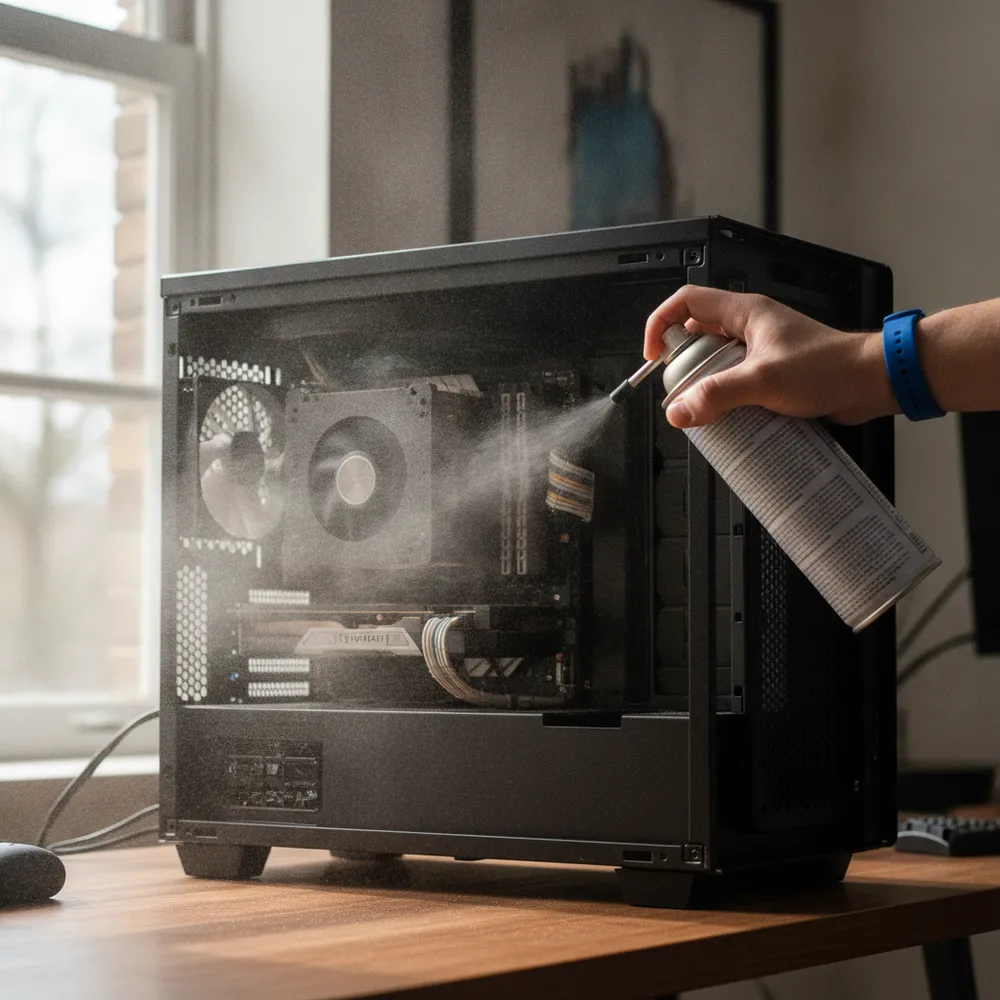
La poussière qui obstrue les ventilateurs et les radiateurs réduit drastiquement la dissipation thermique. Sur un PC de plusieurs années, la pâte thermique du processeur sèche et perd son efficacité, ce qui aggrave le throttling décrit ci-dessus.
Solution : dépoussiérez à l’air comprimé tous les 3 à 6 mois. Si votre CPU chauffe anormalement malgré un boîtier propre, remplacez la pâte thermique — un changement qui peut faire baisser les températures de plusieurs degrés. Notre comparatif des meilleures pâtes thermiques 2026 vous aide à choisir le bon produit.
4. RAM insuffisante ou saturée
Quand la mémoire vive est pleine, Windows bascule sur le fichier d’échange du disque, beaucoup plus lent, ce qui provoque des saccades. Les jeux modernes, combinés à un navigateur et à Discord ouverts, peuvent facilement dépasser 16 Go.
Solution : fermez les applications inutiles et vérifiez l’utilisation de la RAM dans le Gestionnaire des tâches pendant une partie. Si elle frôle 100 %, un upgrade s’impose. Pour savoir quelle capacité viser, consultez notre comparatif 16 vs 32 Go de RAM pour le gaming en 2026.
5. Bottleneck CPU/GPU
Un « goulot d’étranglement » survient quand un composant freine l’autre : un CPU trop faible ne fournit pas assez de données à un GPU puissant (fréquent en 1080p), ou inversement. Le GPU n’est alors plus utilisé à 100 %, et les FPS plafonnent.
Solution : surveillez le taux d’utilisation GPU pendant le jeu. S’il reste bien sous 95-99 % alors que les FPS sont bas, le CPU est probablement le facteur limitant. Jouer en résolution supérieure transfère la charge vers le GPU. À terme, un upgrade ciblé est la vraie solution — notre guide pour upgrader un PC ancien détaille les priorités.
6. Jeux installés sur un disque dur (HDD) lent
Un disque dur mécanique est un frein majeur pour le gaming. Selon les tests rapportés, Cyberpunk 2077 charge en 6 secondes sur SSD contre 18 à 49 secondes sur HDD, et passer du HDD au SSD divise les temps de chargement par 3 à 10, comme le détaille TechSpot. Dans les jeux en monde ouvert, un SSD avec de bons IOPS en lecture aléatoire alimente les assets assez vite pour éviter le pop-in.
Solution : installez vos jeux sur un SSD. Un SATA atteint environ 550 Mo/s contre ~160 Mo/s pour un HDD, et le NVMe dépasse 7 000 Mo/s sur le haut de gamme. C’est l’un des upgrades au meilleur rapport ressenti/prix.
7. Trop de programmes en arrière-plan
Navigateurs avec des dizaines d’onglets, clients de streaming, logiciels RGB, antivirus en analyse : tout cela consomme CPU, RAM et bande passante disque pendant que vous jouez.
Solution : ouvrez le Gestionnaire des tâches (Ctrl+Maj+Échap), triez par utilisation CPU/Mémoire et fermez les processus gourmands. Désactivez les programmes au démarrage inutiles dans l’onglet « Démarrage ».
8. Plan d’alimentation Windows mal configuré
Un plan d’alimentation « Économie d’énergie » bride les fréquences. Sur un PC de bureau, l’écart entre « Équilibré » et « Performances élevées » est souvent de 0 à 2 FPS en moyenne, mais le plan « Performances ultimes » améliore surtout la régularité des frames et les 1 % low dans les jeux limités par le CPU, selon XDA Developers.
Solution : dans Paramètres > Alimentation, choisissez au minimum « Équilibré ». Pour les configurations sensibles aux micro-saccades, activez le plan « Performances ultimes » via la commande powercfg -duplicatescheme e9a42b02-d5df-448d-aa00-03f14749eb61.
9. Paramètres graphiques et résolution trop élevés
Vouloir jouer en Ultra 1440p avec un GPU d’entrée de gamme garantit un PC gaming qui rame. Les ombres, l’occlusion ambiante, le ray tracing et l’anticrénelage sont particulièrement coûteux.
Solution : baissez d’abord ombres, ray tracing et résolution avant de toucher aux textures. Activez DLSS, FSR ou XeSS si votre carte les supporte : ces technologies d’upscaling boostent les FPS sans dégrader fortement l’image.
10. VRAM saturée (pop-in et stuttering)
Quand un jeu dépasse la mémoire vidéo disponible, le GPU va chercher les assets dans la RAM système via le bus PCIe, 10 à 30 fois plus lent pour le streaming, ce qui crée du pop-in de textures et des stutters durs malgré une moyenne de FPS correcte, explique TechSpot. En 1440p, 12 Go est aujourd’hui le sweet spot ; le ray tracing peut faire basculer une carte de 8-10 Go dans le stuttering.
Solution : réduisez la qualité des textures (passer d’Ultra à Élevé libère typiquement 0,5 à 2 Go) et désactivez le ray tracing si votre VRAM est limitée. Surveillez l’usage VRAM avec MSI Afterburner.
11. Malware et logiciels indésirables
Un cryptomineur ou un malware exploitant votre processeur ou votre GPU en arrière-plan peut faire chuter les performances en jeu tout en augmentant les températures.
Solution : lancez une analyse complète avec Windows Defender et un outil comme Malwarebytes. Surveillez tout processus inconnu consommant des ressources même au repos.
12. Mode jeu Windows et alimentation insuffisante
Le Mode Jeu de Windows tente de prioriser le CPU/GPU pour le jeu actif et de limiter l’activité en arrière-plan. Par ailleurs, une alimentation (PSU) sous-dimensionnée ou vieillissante peut provoquer des coupures de puissance et de l’instabilité sous charge.
Solution : activez le Mode Jeu dans Paramètres > Jeux. Si vous avez upgradé votre GPU récemment, vérifiez que votre alimentation suit : notre guide pour choisir une alimentation PC en 2026 vous aide à dimensionner correctement le wattage.
Tableau de diagnostic rapide
| Symptôme | Cause probable | Solution |
|---|---|---|
| Saccades après 10-20 min de jeu | Surchauffe / thermal throttling | Nettoyer poussière, refaire la pâte thermique |
| FPS bas dès le lancement | Pilotes obsolètes ou réglages trop élevés | Mettre à jour les pilotes, baisser les graphismes |
| Temps de chargement très longs | Jeu installé sur HDD | Migrer vers un SSD |
| Micro-saccades en monde ouvert | VRAM ou RAM saturée | Baisser textures, ajouter de la RAM |
| GPU peu sollicité, FPS plafonnés | Bottleneck CPU | Augmenter la résolution, upgrader le CPU |
| Ralentissements aléatoires au repos | Processus arrière-plan / malware | Fermer les apps, analyser le système |
Questions fréquentes
Pourquoi mon PC gaming rame alors qu’il est neuf ?
Un PC neuf rame souvent à cause de pilotes graphiques non installés, de paramètres trop élevés pour le matériel, ou de logiciels préinstallés en arrière-plan. Mettez à jour les pilotes, ajustez les réglages du jeu et nettoyez les programmes au démarrage avant de douter du matériel.
Comment savoir si mon PC surchauffe ?
Installez HWiNFO64 ou MSI Afterburner et surveillez les températures pendant une partie. Au-delà de 90 °C sur le CPU ou 85 °C sur le GPU, avec des fréquences qui chutent à charge constante, vous êtes en thermal throttling. Un nettoyage ou une nouvelle pâte thermique s’impose alors.
Faut-il plus de RAM ou un meilleur GPU pour arrêter de ramer ?
Cela dépend du symptôme. Si la RAM frôle 100 % en jeu, ajoutez-en. Si le GPU est à 100 % avec des FPS bas, c’est lui le facteur limitant. Diagnostiquez via le Gestionnaire des tâches et MSI Afterburner avant tout achat.
Le Mode Jeu de Windows améliore-t-il vraiment les FPS ?
Le Mode Jeu apporte surtout des gains sur la régularité des images en limitant l’activité en arrière-plan, plutôt qu’un bond spectaculaire de FPS. Certains jeux n’en profitent pas et peuvent même mieux tourner sans : testez-le au cas par cas.
Un SSD suffit-il à supprimer les saccades ?
Un SSD élimine les longs temps de chargement et le pop-in lié au streaming des assets, mais ne corrige pas les saccades dues au CPU, au GPU ou à la surchauffe. C’est un upgrade essentiel, à combiner avec l’optimisation des autres causes listées ici.
Conclusion
Un PC gaming qui rame se diagnostique méthodiquement : commencez par les solutions gratuites (pilotes, températures, processus en arrière-plan, plan d’alimentation, réglages graphiques) avant d’envisager un upgrade matériel. Dans la plupart des cas, deux ou trois ajustements suffisent à retrouver des FPS fluides. Pour aller plus loin, suivez notre guide complet pour optimiser Windows 11 pour le gaming, et si l’upgrade s’impose, notre guide pour choisir une carte graphique selon votre budget en 2026 vous orientera vers le meilleur rapport performances/prix.